

บุคลากร
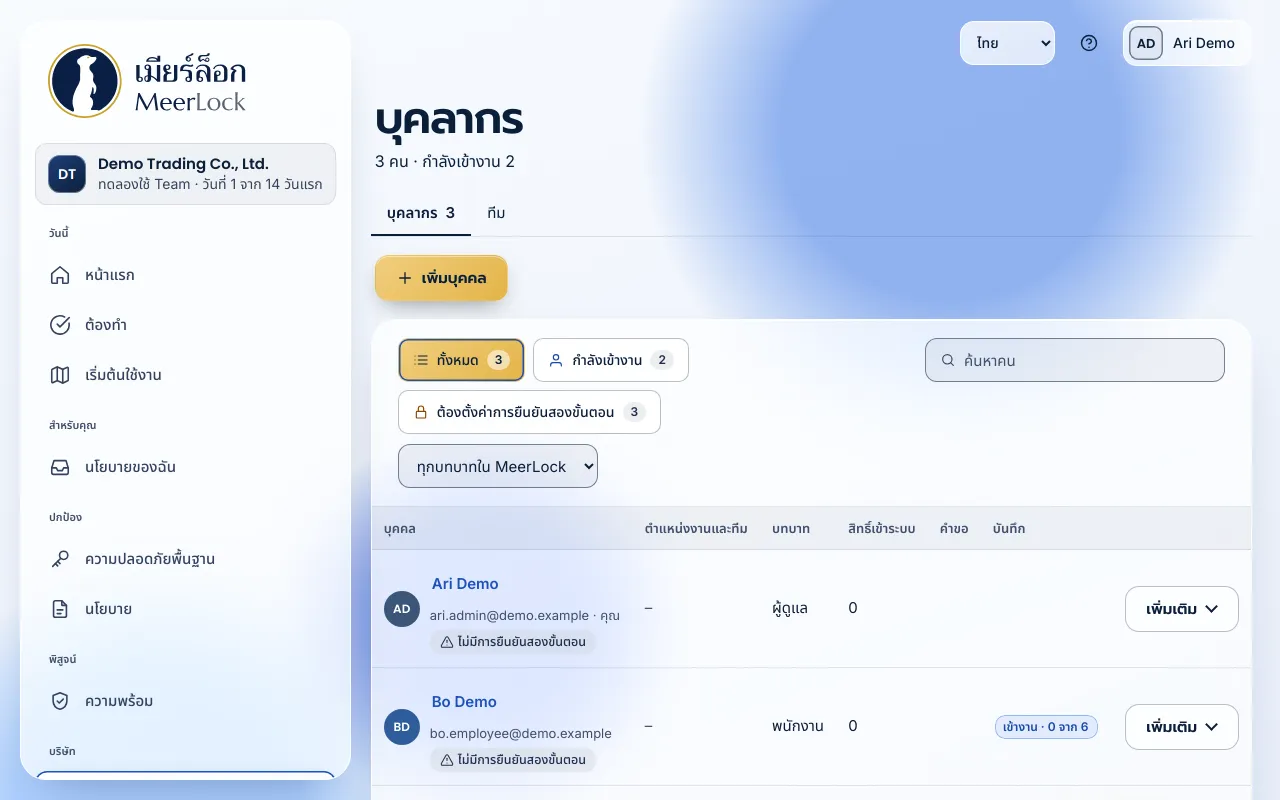
บุคลากร แสดงทุกคนในบริษัทของคุณ ได้แก่ ใครเป็นใคร ทำอะไรใน MeerLock ได้บ้าง และในแพ็กเกจที่รองรับ ยังรวมถึงสิทธิ์เข้าใช้ระบบอื่น ๆ ผู้ดูแลระบบเพิ่มบุคลากรที่นี่ เปลี่ยนบทบาทหรือทีม และเริ่มบันทึกเมื่อมีคนออกจากงาน
วิธีเพิ่มบุคคล
- กด เพิ่มบุคคล ปุ่มสีทองใต้แท็บ หน้านี้มีสามขั้นตอน คือ บุคคล สิทธิ์การเข้าถึง และ ตรวจสอบและส่ง
- ที่ บุคคล กรอก อีเมลที่ทำงาน ชื่อ ตำแหน่ง ทีม หัวหน้างาน และ วันเริ่มงาน แล้วเลือก บทบาทใน MeerLock (ผู้ดูแลระบบ ผู้อนุมัติ หรือพนักงาน) และ ภาษาของคำเชิญ จากนั้นกด ถัดไป: สิทธิ์การเข้าถึง
- ที่ สิทธิ์การเข้าถึง เลือกระบบที่บุคคลนั้นต้องใช้ ระบบที่ทีมใช้ประจำจะแสดงเป็นชิป และ เพิ่มทั้ง 3 ระบบ (ตัวเลขตามจำนวนจริง) เพิ่มให้ในครั้งเดียว แต่ละระบบให้ระบุ ระดับ ติ๊ก สิทธิ์ผู้ดูแลระบบ ถ้าเข้าข่าย และเขียน เหตุผล กด ไปต่อโดยมี 0 ระบบ หากตอนนี้ยังไม่ต้องใช้ระบบใด
- ที่ ตรวจสอบและส่ง อ่านสิ่งที่จะเกิดขึ้น ได้แก่ ใครเป็นผู้ตัดสินแต่ละรายการสิทธิ์ ส่วนที่เหลือของบันทึกการเข้างาน และเวลาที่คำเชิญจะถูกส่ง เลือกเวลาของ คำเชิญ เป็น ในวันเริ่มงาน ตอนนี้ หรือ เมื่อกล่องอีเมลของเขาพร้อม (ส่งคำเชิญเมื่อรายการนั้นถูกทำเครื่องหมายว่าให้สิทธิ์แล้ว)
- กดปุ่มสีทองที่ท้ายหน้า เช่น เพิ่ม นก และส่งคำขอ 2 รายการ (หรือ เพิ่ม นก เมื่อไม่ได้ขอระบบใดเลย) MeerLock จะส่งคำเชิญและเปิดบันทึกการเข้างานของบุคคลนั้น
หากแพ็กเกจของคุณไม่รวมสิทธิ์เข้าถึงรายระบบ หน้านี้จะมีสองขั้นตอน ส่วนสิทธิ์เข้าถึงในบันทึกจะเป็นขั้นตอนเดียวที่คุณติ๊กเอง
สิ่งที่คุณเห็นในรายการ
- บรรทัดใต้ชื่อหน้านับจำนวนบุคลากรและผู้ที่กำลังเข้างาน เปลี่ยนบทบาท หรือกำลังจะออก
- ชิป ทั้งหมด กำลังเข้างาน กำลังเปลี่ยนบทบาท กำลังจะออก สิทธิ์ที่รออยู่ และ ต้องตั้งค่าการยืนยันสองขั้นตอน ช่วยจำกัดรายการ อยู่ด้านบนของการ์ด โดยมี ค้นหาคน อยู่ทางขวา ทุกทีม และ ทุกบทบาทใน MeerLock กรองต่อได้อีกในบรรทัดถัดมา
- แต่ละแถวแสดง สิทธิ์เข้าระบบ คำขอ และ บันทึก พร้อมความคืบหน้าหรือความล่าช้า
- กดที่ชื่อเพื่อเปิดหน้าของบุคคลนั้น มีช่อง สิทธิ์เข้าระบบ และ บันทึก และสิ่งที่เขาทำได้
- ทีม คือแท็บสำหรับกำหนดทีม กดปุ่มสีทอง ทีมใหม่ ใต้แท็บ ซึ่งเป็นตำแหน่งเดียวกับ เพิ่มบุคคล ในแท็บอื่น ทีมบอกว่าใครต้องอ่านนโยบายใด และระบบใดที่ใช้ประจำ
วิธีเปลี่ยนบทบาทหรือทีม
- ที่แถวของบุคคลนั้น เปิดเมนูแล้วเลือก เปลี่ยนบทบาทหรือทีม หรือกด แก้ไข
- บันทึก การเปลี่ยนทีมหรือตำแหน่งจะเปิดบันทึกการเปลี่ยนบทบาทให้เอง ซึ่งคุณเลือกคงไว้ เปลี่ยน หรือถอดสิทธิ์แต่ละรายการ
วิธีเริ่มขั้นตอนการออกจากงาน
- ที่แถว เปิดเมนูแล้วเลือก เริ่มขั้นตอนการออก ระบุ วันทำงานวันสุดท้าย และ เหตุผล (ไม่บังคับ)
- บันทึกการออกจะเปิดขึ้นพร้อมทุกบัญชีที่บุคคลนั้นถือ และวันที่ต้องถอดสิทธิ์ของแต่ละบัญชี
- คนที่ออกแล้วจะย้ายไปอยู่ใน อดีตพนักงาน ประวัติของเขายังอยู่ และ คืนสิทธิ์เข้าถึง ช่วยคืนสิทธิ์หากทำพลาด
สิทธิ์เข้าถึงสิ้นสุดเมื่อใด
วันทำงานวันสุดท้าย กำหนดว่าสิทธิ์เข้าถึงจะสิ้นสุดเมื่อใด หากเลือกวันที่ผ่านมาแล้ว หรือวันนี้พร้อม ปิดสิทธิ์เข้าถึงทันที สิทธิ์จะสิ้นสุดทันที และวันนั้นยังเก็บไว้ในบันทึก หากเลือกวันนี้พร้อม ปิดสิทธิ์เข้าถึงคืนนี้ หรือเลือกวันที่อยู่ข้างหน้าได้ไม่เกิน 90 วัน สิทธิ์จะสิ้นสุดเมื่อสิ้นวันนั้นตามเวลากรุงเทพฯ ระหว่างนี้บุคคลนั้นทำงานได้ตามปกติ รายชื่อแสดง ออกจากงานวันที่ ตามด้วยวันที่ และเมนูของแถวหรือหน้าของบุคคลนั้นมี ยกเลิกการออกจากงาน และ ปิดสิทธิ์เข้าถึงทันที
ควรรู้
- ผู้ดูแลระบบ ผู้อนุมัติ และพนักงานเห็นหน้าจอต่างกัน สิ่งที่แต่ละคนทำได้กำหนดโดย บทบาทใน MeerLock
- หากใครทำโทรศัพท์หาย ให้เปิดหน้าของเขาแล้วกด รีเซ็ตการยืนยันสองขั้นตอน ดูการเข้าสู่ระบบ
- สิทธิ์เข้าถึงรายระบบพร้อมเหตุผลและการอนุมัติมีใน Team และ Business ส่วนบันทึกการเข้างานและการออกมีในทุกแพ็กเกจ
- แพ็กเกจมีขีดจำกัดจำนวนคน แพ็กเกจและการเรียกเก็บเงิน อธิบายวิธีนับ